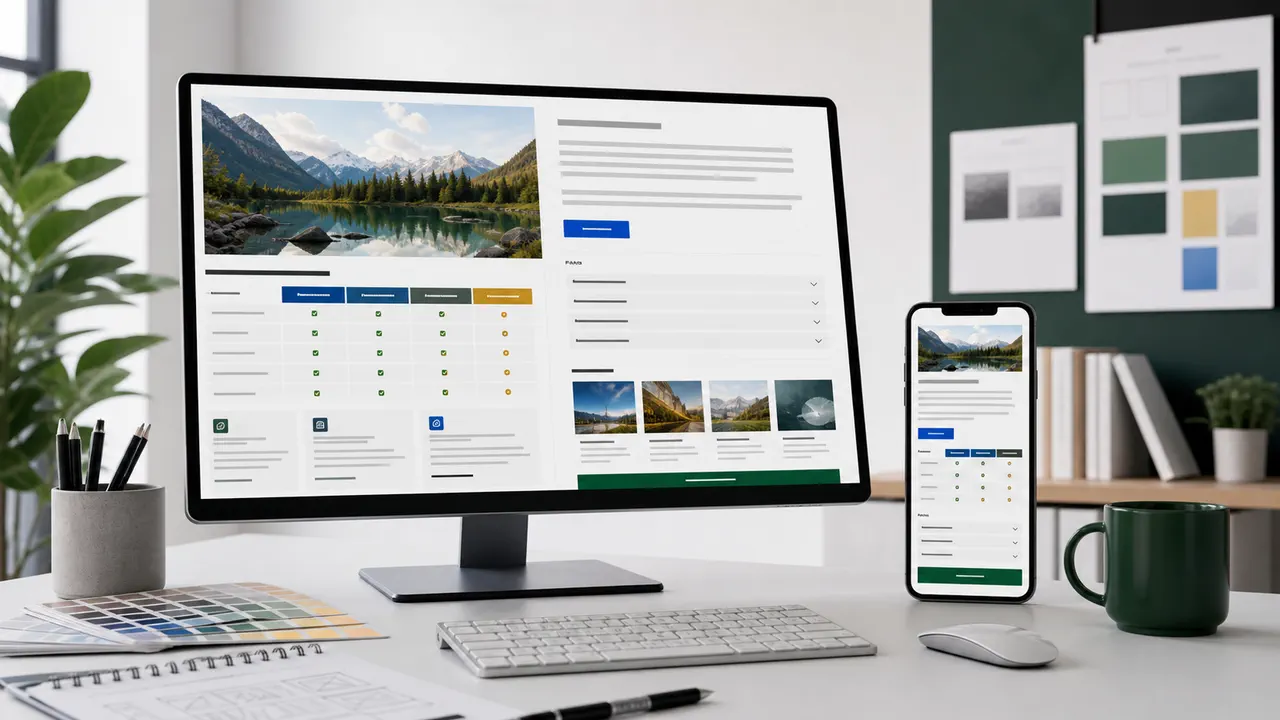
WordPressテーマを選ぶとき、無料テーマで十分なのか、有料テーマを買うべきなのか迷う人は多いです。結論から言うと、練習や初期費用を抑えたいなら無料テーマでも始められます。一方で、比較表、CTA、FAQ、商品カードを使ってアフィリエイト記事を作るなら、有料テーマや専用テーマが作業時間を減らしやすいです。
無料版を試して、必要な機能を確認する
AIBlogBase Lite 0.1.0は無料で公開しています。トップページと記事ページの基本レイアウト、スマートフォン表示、基本CTAとPR表記エリアを、自分の記事で確認できます。まずは対応環境と導入手順を確認してからお試しください。
有料版については準備中です。比較表、CTA、FAQなど、記事作成で必要な機能と購入を検討できる予算帯を、お問い合わせでお知らせください。現在の販売状況や対応内容も、そちらで確認できます。
無料テーマのメリット
- 初期費用を抑えられる
- 気軽に試せる
- WordPressの基本操作を学べる
無料テーマの注意点
無料テーマは悪い選択ではありませんが、収益化記事に必要なパーツを手作業で作る場面が増えることがあります。比較表、CTA、関連記事、広告表記、商品カードを毎回整えるのが負担になる場合は、有料テーマを検討します。
| 項目 | 無料テーマ | 有料テーマ |
|---|---|---|
| 初期費用 | 低い | かかる |
| 記事装飾 | 手作業が増えやすい | 整えやすい |
| CTA | 自分で調整 | パターンがある場合が多い |
| サポート | 限定的 | 用意される場合がある |
初心者の選び方
最初に費用を抑えて練習したいなら無料テーマ、最初からアフィリエイト記事の型を整えたいなら有料テーマが向いています。重要なのは、テーマを買えば稼げるわけではないことです。テーマは記事作成と導線設計を助ける土台です。
アフィリエイトブログで見るべき違い
アフィリエイトブログでは、トップページの見た目だけでなく、記事ページの使いやすさを見ます。比較表、CTA、FAQ、商品カード、関連記事、広告表記が扱いやすいかが重要です。これらが使いにくいと、記事を書くたびに手作業が増えます。
- 比較表がスマホで読みやすい
- CTAボタンが押しやすい
- FAQを自然に置ける
- 関連記事を記事下に出せる
- 広告表記を入れやすい
無料テーマで始めて、記事作成の型が固まってから有料テーマへ移る方法もあります。ただし、テーマ変更時には表示崩れを確認します。
無料テーマが向いている人
無料テーマが向いているのは、まずWordPressに慣れたい人、初期費用を抑えたい人、まだジャンルが固まっていない人です。最初から有料テーマを買っても、記事を書かないまま止まってしまうなら意味がありません。
- WordPressの操作を練習したい
- 費用をできるだけ抑えたい
- まだ収益化ジャンルが決まっていない
- まず5記事ほど公開してみたい
有料テーマが向いている人
有料テーマが向いているのは、比較記事やレビュー記事を継続して作る人です。記事ごとに比較表、CTA、FAQ、商品カード、関連記事を整える必要があるため、テーマ側で型が用意されていると作業時間を減らせます。
- アフィリエイト記事を継続して作りたい
- 比較表やCTAを使いたい
- スマホで読みやすい記事ページにしたい
- 記事テンプレートを使って作業を安定させたい
- 販売ページや無料版との導線を作りたい
テーマ選びで見落としやすい点
テーマ選びでは、デモサイトのトップページだけを見ないことが重要です。実際に読まれるのは記事ページです。記事本文の幅、見出し、表、ボタン、関連記事、スマホ表示を確認します。
| 確認場所 | 見ること | 理由 |
|---|---|---|
| 記事ページ | 本文が読みやすいか | 読者の滞在に関わる |
| 比較表 | スマホで崩れないか | 判断材料になる |
| CTA | 押しやすいか | 収益導線に関わる |
| FAQ | 見やすく配置できるか | 不安解消に必要 |
| 関連記事 | 次の記事へ進めるか | 内部リンクに関わる |
AI Blog Baseテーマの位置づけ
AI Blog Baseで販売予定のテーマは、「買えば稼げるテーマ」ではありません。副業ブログ初心者が、比較表、CTA、FAQ、関連記事、広告表記を整えやすくするためのテーマです。収益や検索順位は保証できませんが、記事作成の迷いを減らすことを目的にします。
無料テーマで試し、有料テーマで作業効率を上げる。この流れを販売ページでもわかりやすく見せることで、読者は自分に必要かどうか判断しやすくなります。
無料テーマで始める場合の運用方法
無料テーマで始める場合は、記事の型を自分で決めておきます。導入、結論、比較表、注意点、FAQ、CTA、関連記事の順番を固定すると、テーマ機能が少なくても記事品質を安定させやすくなります。
- 記事テンプレートを作る
- 比較表の形式を統一する
- CTA文言を決めておく
- 関連記事を手動で入れる
- 広告表記を忘れない
有料テーマへ切り替えるタイミング
有料テーマへ切り替えるタイミングは、記事作成の手間が増えてきたときです。比較表を毎回作るのが大変、CTAの見た目が安定しない、スマホ表示の調整に時間がかかる、関連記事導線が弱いと感じたら検討します。
| 状態 | 判断 |
|---|---|
| 記事数が5本未満 | 無料テーマで練習でもよい |
| 比較記事を増やす | 有料テーマを検討 |
| CTAや表が崩れる | テーマ変更を検討 |
| 販売ページを作る | 専用テーマやテンプレートが有利 |
テーマ変更前に確認すること
無料テーマから有料テーマへ変更する場合は、バックアップを取り、ライブプレビューで確認します。記事本文、比較表、CTA、広告リンク、サイドバー、フッターが崩れていないかを見ます。
- バックアップを取った
- 記事ページを確認した
- スマホ表示を確認した
- 広告リンクが残っている
- メニューと固定ページが表示されている
よくある質問
有料テーマを買えばSEOに強くなりますか?
テーマだけで検索順位は決まりません。読みやすさや構造は助けになりますが、検索意図に合う記事、内部リンク、更新が必要です。
無料テーマから始めて後悔しませんか?
練習目的なら問題ありません。ただし、記事数が増えると調整コストが増える場合があります。
AI Blog Baseテーマは何が違いますか?
副業ブログ初心者が、比較表、CTA、FAQ、関連記事、広告表記を整えやすくすることを目的にします。収益保証ではなく、記事作成の土台です。
無料テーマから有料テーマへ移る流れ
最初は無料テーマでWordPressに慣れ、記事の型が見えてきたら有料テーマへ移る方法もあります。その場合、テーマ変更前にバックアップを取り、記事ページ、固定ページ、広告リンク、比較表、CTAが崩れていないか確認します。
- 無料テーマで5記事ほど作る
- 比較表やCTAの作業負担を確認する
- 有料テーマのデモを見る
- 無料版があれば試す
- バックアップを取る
- ライブプレビューで確認する
- 問題がなければ切り替える
テーマ変更はデザインだけでなく、記事の読みやすさや収益導線に影響します。焦らず確認してから進めます。
販売ページで伝えるべき違い
テーマ販売ページでは、無料テーマと有料テーマの違いを機能名だけで説明しないことが重要です。初心者は「その機能で何が楽になるのか」を知りたいからです。比較表、CTA、FAQ、商品カード、関連記事が使いやすいと、記事作成の迷いを減らせます。
購入を迷っている読者には、デモ記事と無料版を見せると判断しやすくなります。いきなり購入を促すより、実際の記事ページでどう使えるかを見せることが重要です。
無料と有料の違いを正直に伝えることが、長期的な信頼につながります。
特に初心者向けには、費用だけでなく作業時間の違いも説明します。
判断材料を増やすことで、購入後のミスマッチも減らせます。
実践と公開後の運用
この記事を読んだあとにやること
作業の終点を「必要機能と作業時間を基準に、無料継続か有料導入かを判断する」と決めると、調査だけで止まりにくくなります。まず比較表、CTA、FAQ、関連記事の作成時間を無料テーマで測る、次にライセンス、更新、サポート、返金条件、データ移行方法を確認する流れです。判断材料には公式機能表、更新履歴、サポート範囲、実際の編集画面、表示速度を使い、確認できない情報は断定しません。
- 目的を一文にする:無料テーマと有料テーマのどちらを選ぶか判断したいという疑問に、記事または設定画面で何を返すのか決めます。
- 一次情報を集める:公式機能表、更新履歴、サポート範囲、実際の編集画面、表示速度を確認し、確認日と参照先を作業メモへ残します。
- 最初の作業を終える:比較表、CTA、FAQ、関連記事の作成時間を無料テーマで測る。
- 公開前に見直す:ライセンス、更新、サポート、返金条件、データ移行方法を確認する。
判断記録に残す4項目
| 記録する項目 | 書く内容 |
|---|---|
| 目的 | 無料テーマと有料テーマのどちらを選ぶか判断したいという読者の疑問に答えるための作業であること |
| 根拠 | 公式機能表、更新履歴、サポート範囲、実際の編集画面、表示速度のうち、実際に確認した情報と確認日 |
| 決定 | 必要機能と作業時間を基準に、無料継続か有料導入かを判断するという完了条件に対し、採用した方法と見送った方法 |
| 再確認 | ライセンス、更新、サポート、返金条件、データ移行方法を確認する。料金や仕様に関わる場合は更新時期も決める |
時間・予算・情報が足りないときの進め方
作業時間が週2〜3時間しかない場合
短時間で進める日は、調査とWordPress反映を分けます。今回は比較表、CTA、FAQ、関連記事の作成時間を無料テーマで測る、次回はライセンス、更新、サポート、返金条件、データ移行方法を確認するという順番にし、1回の作業で判断と編集を詰め込みません。最後に未完了の理由を一文で残します。
予算を抑えたい場合
無料と有料を比べる軸は、必要機能と作業時間を基準に、無料継続か有料導入かを判断するまでに必要な手数と再作業の量です。公式機能表、更新履歴、サポート範囲、実際の編集画面、表示速度で条件をそろえ、追加費用や契約期間を含めて比較します。使わない機能が多いプランは候補から外します。
情報が足りず決めきれない場合
候補が決めきれないときは、無料テーマと有料テーマのどちらを選ぶか判断したいという検索意図へ直接関係する条件だけを残します。公式機能表、更新履歴、サポート範囲、実際の編集画面、表示速度を追加し、条件が同じになった段階で比較してください。確認できない項目は空欄のままにします。
「無料テーマと有料テーマのどちらを選ぶか判断したい」の公開前チェック
- 記事タイトルと最初の結論が「無料テーマと有料テーマのどちらを選ぶか判断したい」に直接答えている
- 公式機能表、更新履歴、サポート範囲、実際の編集画面、表示速度を確認し、推測と事実を分けている
- 価格や見た目だけで選び、記事作成や移行の負担を見落とすことを避ける注意点が本文にある
- ライセンス、更新、サポート、返金条件、データ移行方法を確認する
- スマホで表、ボタン、長い見出し、リンクを確認した
- 広告リンクがある場合は、リンクより前に広告・PR表記が見える
「無料テーマと有料テーマのどちらを選ぶか判断したい」のよくある質問
最初から完璧に仕上げる必要はありますか?
必要ありません。まず「必要機能と作業時間を基準に、無料継続か有料導入かを判断する」まで進め、公開前または次回更新時に改善します。ただし、事実確認、広告表記、リンク切れ、個人情報や法令に関わる項目は後回しにしないでください。
AIに任せてもよい作業はどこですか?
候補出し、構成、チェック項目の整理には使えます。一方、公式機能表、更新履歴、サポート範囲、実際の編集画面、表示速度の確認と最終判断は運営者が行います。AIの出力をそのまま公開せず、サイトで実際に行った作業や選んだ理由を追加してください。
見直すタイミングはいつですか?
ライセンス、更新、サポート、返金条件、データ移行方法を確認することを基本にします。料金、仕様、WordPress本体、プラグイン、検索状況に関わる内容は、変更や更新を確認したときにも見直してください。
次回の見直しでは、ライセンス、更新、サポート、返金条件、データ移行方法を確認することから始めます。前回と異なる結論になった場合は、公式機能表、更新履歴、サポート範囲、実際の編集画面、表示速度のどの変更が影響したかを示し、古い説明やリンクを残さないようにします。
比較条件をそろえるための確認表
「無料テーマと有料テーマのどちらを選ぶか判断したい」へ公平に答えるには、候補ごとの確認日と契約条件をそろえる必要があります。料金は月額表示だけでなく、契約期間、初期費用、更新後の価格、解約条件まで同じ基準で確認します。機能も有無だけでなく、標準機能か追加料金が必要か、初心者が「必要機能と作業時間を基準に、無料継続か有料導入かを判断する」まで進められるかを確認してください。
| 比較軸 | 確認方法 | 記録する内容 |
|---|---|---|
| 費用 | 公式料金と利用規約を同じ日に確認 | 初年度、更新後、追加費用、返金条件 |
| 機能 | デモまたは実際の管理画面で操作 | 標準機能、追加設定、制限、代替手段 |
| 使いやすさ | 同じ作業を各候補で試す | 完了までの時間、迷った箇所、必要な知識 |
| 運用 | 更新履歴とサポート情報を確認 | 更新頻度、問い合わせ方法、終了時の移行 |
| 向き不向き | 読者の予算と目的に当てはめる | 向く人、向かない人、判断を変える条件 |
比較結果は、点数よりも選び分けの理由を優先します。ライセンス、更新、サポート、返金条件、データ移行方法を確認するという再確認条件を置き、料金や仕様が変われば順位も見直します。すべての読者へ同じ候補を勧めず、向いていない条件も明記してください。
比較結果には確認日を添え、「ライセンス、更新、サポート、返金条件、データ移行方法を確認する」という再確認条件も残します。候補から外したサービスがある場合は、「価格や見た目だけで選び、記事作成や移行の負担を見落とすこと」を避けるために何を根拠として除外したかを記録します。判断過程を再現できる記事は、強い断定だけの記事よりも更新しやすく、読者にも比較の透明性が伝わります。
参考にした公式情報
「無料テーマと有料テーマのどちらを選ぶか判断したい」を判断する際は、次の一次資料を基準にします。画面、仕様、法令の内容は変わることがあるため、公開前と更新時にリンク先の最新情報を確認してください。
WordPressテーマの配布・販売状況:最新の案内は お問い合わせ で確認できます。


