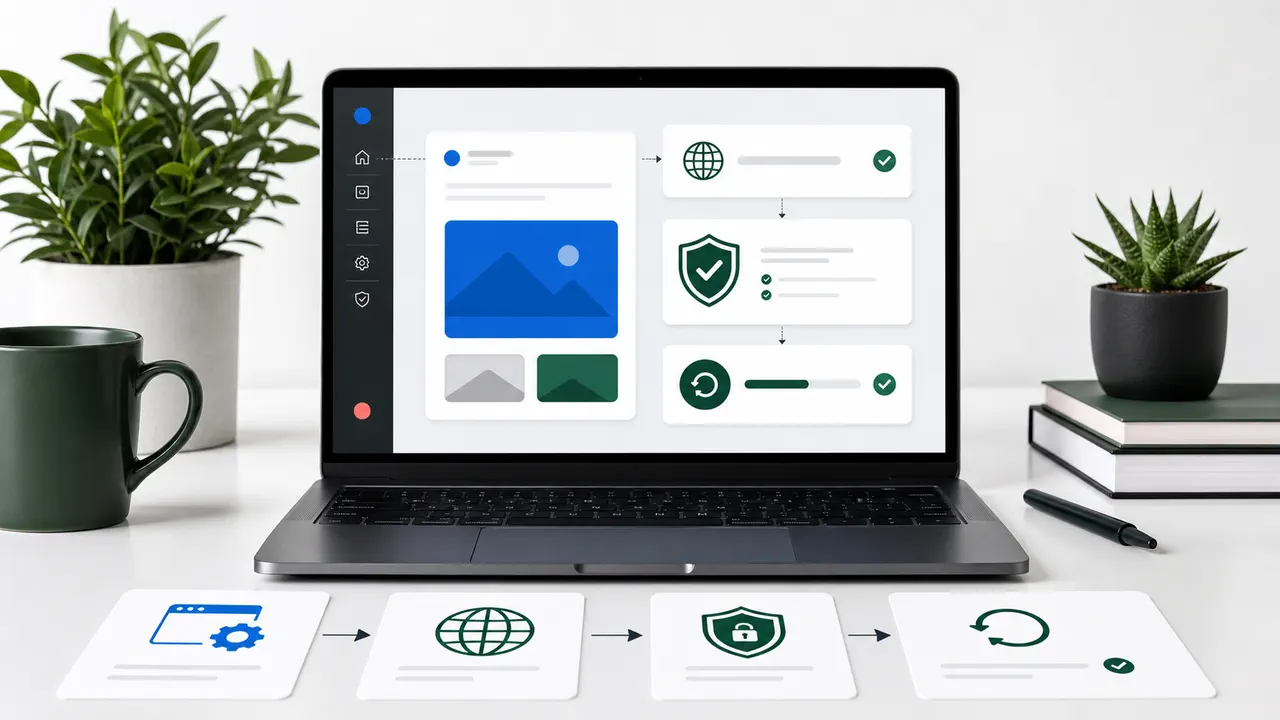
エックスサーバーとConoHa WINGのどちらを選ぶかで迷うとき、最初に見るべきなのはキャンペーンの大きさではありません。副業ブログの最初の一年では、WordPressを迷わず開設できるか、更新時に予算を説明できるか、困ったときに確認先を見つけられるかが、継続のしやすさを左右します。
結論:両方を比較し、迷ったら「開設後の自分」を基準にする
どちらもWordPressブログを始める候補になります。ただし「最安に見える契約」だけを選ぶと、更新月の費用、特典の条件、管理画面の操作、ドメインの扱いを後から調べ直すことになります。初めてなら、申込み画面を開く前に、次の四点を自分の言葉で確認できる方を選ぶのが安全です。
- ブログを何年続ける想定か
- 独自ドメインをどこで管理するか
- WordPressの初回設定を自分で行うか
- 更新後の料金と解約条件を確認したか
比較の前にそろえる条件
比較表は、条件がそろっていなければ意味がありません。契約期間が違う月額表示、初回だけの割引、ドメイン特典の条件を混ぜて比較すると、安い方を判断できません。公式ページでは、同じ契約期間、同じ支払い方法、同じ時点の税込表示にそろえます。
| 確認項目 | エックスサーバーで確認すること | ConoHa WINGで確認すること |
|---|---|---|
| 開設 | WordPressをまとめて始める手順と対象条件 | WordPressをまとめて始める手順と対象条件 |
| ドメイン | 特典の対象、取得後の管理先、更新条件 | 特典の対象、取得後の管理先、更新条件 |
| 費用 | 初回・更新後・オプションを分けて確認 | 初回・更新後・オプションを分けて確認 |
| 運用 | バックアップ、復旧、サポートの案内場所 | バックアップ、復旧、サポートの案内場所 |
エックスサーバーが合いやすい人
エックスサーバーは、WordPress向けの開始手順、サポート情報、移行・復旧などの案内を確認しながら進めたい人に向きます。公式サイトにはWordPressの導入・運用に関する機能説明があり、初回の開設だけでなく、将来テーマを替える、別サイトを増やす、移転を検討するといった場面でも、何を調べればよいかを追いやすい構成です。
ただし、使い慣れている人に向いているという意味ではありません。管理画面の名称や手順は更新されるので、申込み時には「クイックスタート等で何が一度に設定されるか」「既存契約がある場合に使えるか」「ドメイン特典に必要な契約期間」を必ず読みます。
ConoHa WINGが合いやすい人
ConoHa WINGも、WordPressを始めるための設定をまとめたい人の候補です。画面で決める項目を少なくしたい場合でも、契約期間と更新条件を分けて見られることが重要です。初回費用だけで判断せず、ブログを一年以上続けた場合に「次に何を更新するか」を説明できるかで見ます。
独自ドメインを特典で取得する場合は、サーバーを解約・変更する可能性も想定します。ドメインの更新、移管、メール利用の扱いまで、申込み前に公式ヘルプで確認してください。特典があるから乗り換えられない、という状態を避けるためです。
初心者が見落としやすい三つの比較点
- 更新後の費用:初回と同じ表示を想定せず、通常料金・更新月・支払い方法を確認します。
- 必要な設定の範囲:サーバー、ドメイン、WordPress、SSLのどこまでが申込み時に設定されるかを確認します。
- 困ったときの戻り方:バックアップ、復旧、問い合わせ、障害情報の案内場所を一度開いておきます。
申込み前の最終チェック
- サイト名と候補ドメインをメモした
- 契約期間と更新後の料金を見た
- 対象外になるオプションや特典条件を読んだ
- 支払い前にキャンセル・解約の案内を確認した
- 利用規約、個人情報の扱い、サポート窓口を開いた
比較したうえで公式条件を確認する
ここまで確認しても、一方が全員にとって正解になるわけではありません。ブログを初めて公開する人は、選んだあとに記事を書き始められることが大切です。料金だけで決めきれない場合は、公式の申込み画面とマニュアルを両方開き、手順を最後まで読める方を選びます。
比較メモを作ると判断がぶれない
比較の途中で情報が増えると、最初に見た割引だけを基準にしがちです。そこで、二社の公式ページを開いたら、メモを二列に分けます。左には「確認できた事実」、右には「自分のブログではどうなるか」を書きます。たとえば、公式にWordPressの開始機能があることは事実です。一方で、その機能が自分の希望するドメイン・契約期間・開始時期で使えるかは、申込み条件を読んで初めて判断できます。
比較メモには、初回に支払う総額、更新時に確認するページ、独自ドメインの管理先、バックアップの確認先、問い合わせ先のURLも残します。これは契約後に役立ちます。後から「なぜこのサービスを選んだのか」が分かれば、別の比較記事を見て不安になっても、必要な条件だけを冷静に見直せます。
WordPressを公開した後に差が出ること
サーバー比較は申込み完了で終わりではありません。WordPressの更新通知が来たとき、テーマを変更するとき、表示が遅く感じるとき、画像を増やしたときに、管理画面と公式ヘルプを行き来します。最初の一か月は、記事を書く前後に「ログインできるか」「SSLで開けるか」「バックアップの場所を知っているか」を確認する時間を取ります。
また、アフィリエイトブログでは広告リンクや計測ツールを追加する場面があります。設定を増やす前に、テーマ、計測プラグイン、サーバー側の機能で同じ役割を重複させていないかを確認してください。表示速度や計測の数字が不自然になったとき、変更日と設定場所をメモしておくと、元に戻す判断がしやすくなります。
選んだ後の90日間の進め方
- 一週目は、WordPress、SSL、ログイン情報、固定ページを整えます。
- 二週目は、読者の悩みに答える基礎記事と比較記事を公開します。
- 三週目以降は、Search Console等の設定を確認し、記事同士を内部リンクでつなぎます。
- 毎月一度、料金・特典の記載、広告リンク、リンク切れ、バックアップの確認先を見直します。
この順番なら、サーバーを選んだ直後に収益だけを追いかけず、読者が必要な情報へ進める土台を作れます。広告リンクを置く記事では、結論だけでなく、選ばない場合の条件も書きます。選択理由を説明できる記事は、検索から来た読者にも、後から読み返す自分にも役立ちます。
乗り換えを前提にしないための確認
レンタルサーバーは、後から変えられるからといって軽く決めるものではありません。移転では、サイトのデータだけでなく、ドメインのDNS、メール、SSL、計測タグ、広告リンクの確認が必要になります。作業中に記事更新や申込み導線を変えると、何が原因で表示が変わったのか分かりにくくなります。最初の比較で、使い続ける場合の管理を想像しておく方が、結果として手間を減らせます。
それでも将来移転する可能性があるなら、契約時点でドメインの契約先、ログインメールアドレス、WordPressの管理者、バックアップの取得方法を整理します。移転方法を今すぐ覚える必要はありませんが、公式ヘルプの場所をブックマークし、制作会社や第三者に管理を任せる場合は権限を共有しすぎないようにします。ブログの収益化は、まず自分で管理状況を説明できることから始まります。
迷いが残る場合は、申込みを急がず、翌日に同じ比較メモを見返します。自分の条件に関係ない派手な特典ではなく、更新後も続けられる費用と、設定を確認できる安心感で選べていれば、最初の選択として十分です。
よくある質問
最初から長期契約にするべきですか?
割引だけで決めず、ブログを続ける見通し、更新後の費用、特典の条件を確認してから選びます。迷う場合は、契約画面と規約で更新条件を先に確認してください。
サーバーを後から移転できますか?
一般に移転の手段はありますが、ドメイン、メール、WordPressデータ、SSL、作業中の更新を含めて確認が必要です。最初は移転前提で軽く選ぶより、管理しやすい候補を比較します。
どちらを選んでもSEOは同じですか?
サーバーを変えただけで検索順位が保証されるわけではありません。表示の安定性、更新しやすさ、読者に役立つ記事、適切な内部リンクを継続して整えることが必要です。
公式サイトで最新の料金・条件を確認: エックスサーバー公式サイト / ConoHa WING公式サイト


