副業ブログを始めるときに迷いやすいのは、記事を書く前に何へ登録すればよいかです。サーバー、独自ドメイン、WordPress、Googleの無料ツール、ASP、問い合わせ先を一度に調べると、途中で止まりやすくなります。ここでは、登録する順番と、各画面で確認することを初心者向けに整理します。
結論:登録は「公開できる土台」から進める
最初に作るのは、広告リンクではなく、読者が読める自分のサイトです。サーバーとドメインを契約し、WordPressを設置し、固定ページと最初の記事を用意します。その後で検索計測とASP登録へ進むと、どのサービスが何のために必要かを見失いません。まだ記事がない段階で複数のASPへ急いで申し込む必要はありません。
最初に用意するもの
| 用意するもの | 使う場面 | 登録前に決めること |
|---|---|---|
| メールアドレス | 各サービスの連絡先 | 長く使える個人用アドレスにする |
| ブログのテーマ | サイト名・記事の方向性 | 誰のどんな悩みを扱うか |
| 支払い方法 | サーバー・ドメイン契約 | 更新時の予算も含めて確認する |
| 本人確認情報 | サービスにより必要 | 入力先が公式サイトか確認する |
| 作業メモ | 設定値とURLの保管 | 登録日・ログイン先・更新日を残す |
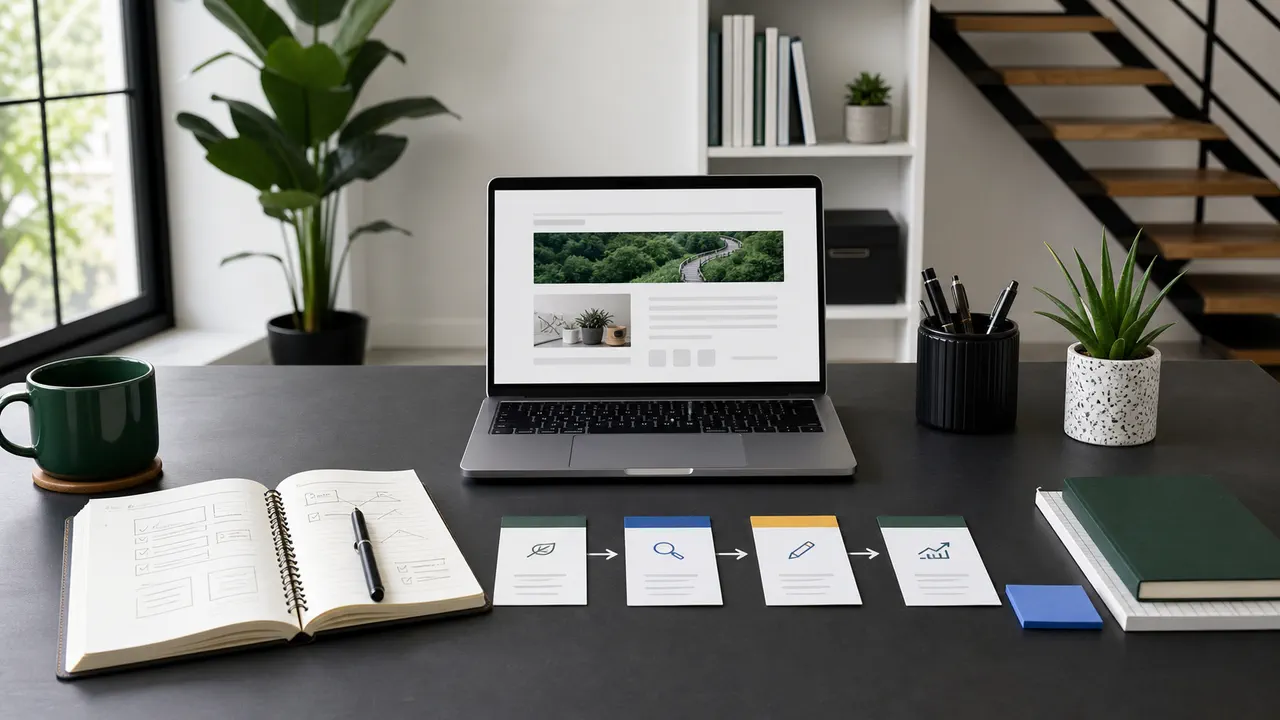
登録する順番の全体像
- ブログのテーマとサイト名の仮案を決める
- レンタルサーバーと独自ドメインを契約する
- WordPressを設置し、ログインできるか確認する
- サイト情報、URL、固定ページ、メニューを設定する
- 最初の3〜5記事を公開する
- Search ConsoleとGoogle アナリティクスを登録する
- ASPへサイトを登録し、必要な案件だけへ提携申請する
- 広告表記、リンク先、公開画面を定期的に見直す
サーバーとドメインの登録で確認すること
レンタルサーバーは、記事・画像・WordPress本体を置く場所です。独自ドメインはブログの住所です。料金だけではなく、WordPressの簡単インストール、無料SSL、バックアップ、問い合わせ窓口、更新後の料金、解約方法を同じ条件で確認します。キャンペーン価格だけで決めず、通常料金と契約期間をメモに残してください。
このサイトでは、サーバー比較記事で条件を確認したうえで、必要な人だけが公式サイトへ進めるようにしています。広告リンクが含まれる場合でも、申込みを急がせず、契約期間・自動更新・解約条件を先に読むことを優先します。
WordPressを設置した直後にやる設定
WordPressへログインできたら、すぐに記事を書き始めるのではなく、サイト名、キャッチフレーズ、タイムゾーン、パーマリンク、表示名を確認します。初期投稿や初期ページが公開されていないかも見ます。パーマリンクは公開後に変えると既存リンクに影響するため、最初に決めるのが安全です。
- このサイトについて
- お問い合わせ
- プライバシーポリシー
- 広告表記・免責事項
- プロフィールまたは運営者情報
固定ページは検索流入を増やすためだけのものではありません。誰が運営し、何について書き、連絡先はどこかを読者に伝えるための土台です。アフィリエイトを扱う前に整えると、記事の中で広告であることを隠さずに案内できます。
Googleの無料ツールは公開後に登録する
Search Consoleは検索結果での表示やインデックス状況を確認するため、Google アナリティクス4はサイト内で読まれたページや流入の傾向を確認するために使います。どちらも設定しただけで検索順位や収益が上がるものではありません。公開後に、どの記事を追加・改善するかを判断するための記録として使います。
登録では、ブログを管理しているGoogleアカウントを使い、対象URLを間違えないことが重要です。ドメイン全体を管理したい場合と、特定のURLだけを確認したい場合では設定が異なります。確認コードや測定IDは第三者へ公開せず、テーマやプラグインの設定画面へ正しく入力してください。
ASP登録は記事と固定ページを用意してから
ASPは広告主とメディア運営者をつなぐサービスです。会員登録後、運営サイトのURLを登録し、案件ごとに提携申請や広告リンクの取得を行います。まずは公開記事、運営者情報、お問い合わせ、プライバシーポリシー、広告表記を確認し、ブログの内容と自然につながる案件だけを選びます。
報酬額が高いことだけを理由に紹介先を選ぶと、記事の結論が不自然になります。読者が実際に必要とするサービスか、公式情報を確認できるか、成果条件や禁止事項を理解できるかを順に確認してください。案件ごとに掲載可能な媒体や表現の条件が異なるため、広告リンクを貼る前に管理画面の条件を読みます。
登録メモに残す項目
| 記録する項目 | 例 | あとで役立つ理由 |
|---|---|---|
| サービス名とログインURL | サーバー・ASP・Googleツール | ログイン先を探し直さない |
| 登録日・更新日 | 契約開始日、更新月 | 更新漏れを防ぐ |
| 使ったメールアドレス | 管理用の連絡先 | 通知先を確認しやすい |
| サイトURL | httpsの有無も含める | 別URLを誤登録しない |
| 確認した条件 | 料金、解約、広告掲載条件 | 後で記事を更新しやすい |
初心者が後回しにしない4つの確認
- サーバーとドメインの更新費用・自動更新
- WordPressの管理者表示名と強いパスワード
- 広告リンクより前に見える広告表記
- 問い合わせ先とプライバシーポリシーの公開URL
すべて同じ日に登録する必要はありますか?
必要ありません。まずサイトを公開できる状態にし、次に計測、最後にASPへ進めば十分です。登録を急ぐより、各サービスが何のために必要かを理解してから進めます。
無料サービスだけで始められますか?
Search ConsoleやGoogle アナリティクス4など無料のツールはありますが、WordPressを独自ドメインで運用する場合は通常、サーバーやドメインの費用がかかります。契約前に更新費用を含めて確認してください。
ASPは登録したらすぐ広告を貼れますか?
案件ごとに提携条件や承認の有無が異なります。広告リンクを取得できても、記事と関係のない場所へ貼るのではなく、比較条件や注意点を説明したあとに案内します。
次に進む順番
まずは必要なもの一覧とレンタルサーバー比較を読み、契約条件を確認します。WordPressを設置したら初期設定を終え、公開記事を用意します。その後にSearch Console、Google アナリティクス4、ASPの順で登録すると、収益化の前に読者が安心して読めるサイトを作れます。
よくある質問
サイト名は契約前に確定させるべきですか?
仮案で始めても構いませんが、扱うテーマと読者像は先に決めます。後から大きく変えると、ドメイン、カテゴリ、記事、紹介するサービスのつながりが弱くなります。まずは「誰の、どんな最初の悩みを解決するか」を一文で書いてから登録します。
登録情報を忘れない方法はありますか?
ログイン情報そのものを記事や公開メモへ書かず、サービス名、登録日、ログインURL、更新月、確認した条件だけを安全な管理場所に記録します。サーバー、ドメイン、ASPは通知メールも見落とさないようにします。
作業を途中で止めても問題ありません。たとえばサーバー契約まで終えた日は、契約期間と管理画面URLを記録して終了し、翌日にWordPressの初期設定へ進みます。設定を一気に済ませようとして、パスワードや契約条件の確認を飛ばすより、1工程ずつ公開画面で確かめるほうが安全です。
登録後に届くメールには、契約内容、確認期限、請求、設定変更のお知らせが含まれることがあります。受信しただけで安心せず、差出人と公式管理画面の内容を照らし合わせます。不審なメールのリンクからログインせず、あらかじめ記録した公式のログインURLから確認する習慣を付けてください。


