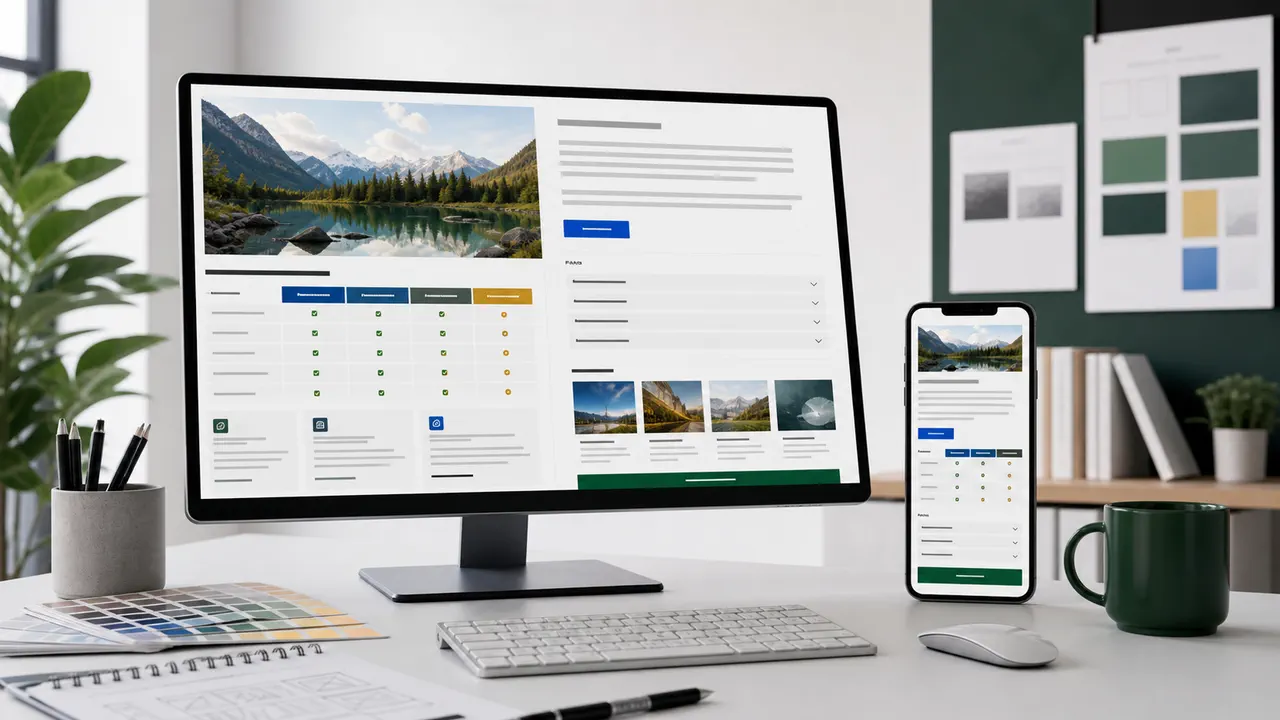
WordPressテーマを購入しようと思っても、「購入したあとに何をするのか」「今のサイトの記事は消えないか」「無料テーマから変えても大丈夫か」が分からず止まる人は少なくありません。テーマは見た目を変えるだけのファイルではなく、記事本文、見出し、表、ボタン、メニュー、サイドバーの表示に関わります。だから、購入前の確認と切り替えの順番を決めておくことが大切です。
結論:購入前に確認し、バックアップとライブプレビューを経由する
テーマ導入で急ぐべきなのは、有効化ではありません。最初に対応するWordPress・PHPのバージョン、同梱物、サポート範囲、返金条件を確認し、次に現在のサイトをバックアップします。そのうえでライブプレビューを使い、トップページ、記事ページ、固定ページ、スマホ表示を確認してから有効化します。この順番なら、表示の変化を把握しながら進められます。
テーマ購入前に見る7項目
- 誰向けのテーマか:副業ブログ、店舗サイト、ポートフォリオなど、自分が作りたい記事やページに合うかを確認します。
- 記事ページの読みやすさ:デモのトップページだけで判断せず、本文幅、見出し、表、ボタン、関連記事、スマホ表示を見ます。
- 対応環境:WordPressとPHPの推奨バージョン、必要なプラグイン、ブロックエディターへの対応を確認します。
- 同梱物:テーマZIPだけか、導入手順、チェックリスト、パターン、更新案内があるかを確認します。
- ライセンス:利用できるサイト数、再配布の可否、画像やマニュアルの扱いを確認します。
- サポート範囲:インストール、不具合確認、個別カスタマイズのどこまでが対象かを見ます。
- 返金条件:デジタル商品のため、購入後の自己都合では返金されない場合を含め、購入前に確認します。
副業ブログ向けテーマで優先する画面
副業ブログでは、読者が長く見るのは記事ページです。テーマの色やトップページの演出よりも、比較記事と解説記事を無理なく公開できるかを優先します。特に、スマホで本文が端に寄りすぎないか、比較表が読めるか、CTAが押しやすいか、広告表記が本文の流れを邪魔しないかを確認してください。
| 画面・要素 | 確認すること | 副業ブログで重要な理由 |
|---|---|---|
| 記事本文 | 文字サイズ、行間、見出し、余白 | 解説記事を最後まで読みやすくするため |
| 比較表 | 横スクロール、列幅、見出しの固定 | 候補を比べる読者の判断材料になるため |
| CTA | 高さ、色、文言、リンク先 | 読者が次に何を確認すればよいか分かるため |
| 関連記事 | 記事末・サイドバーの配置 | 一記事で終わらず、次の疑問へ進めるため |
| 固定ページ | お問い合わせ、広告表記、方針 | サイトの信頼性と運用の土台になるため |
購入後から有効化までの手順
- ZIPを保管する:購入したテーマZIPと購入情報を、日付とバージョンが分かる場所へ保管します。
- バックアップを取る:テーマ変更前に、データベース、アップロード画像、現在のテーマ、重要な設定をバックアップします。
- 必要な更新を確認する:WordPress、PHP、プラグインのバージョンを確認し、対応環境外であれば先に検証環境で更新します。
- テーマZIPをアップロードする:管理画面の「外観」からテーマを追加し、ZIPをアップロードします。
- ライブプレビューを開く:すぐ有効化せず、トップ、記事、固定ページ、メニュー、フッターを順に確認します。
- スマホ幅で確認する:本文、見出し、比較表、CTA、FAQ、サイドバーが読みやすいかを確認します。
- 有効化後に再確認する:キャッシュを消した状態で、重要記事と広告リンクが期待どおりに表示されるかを見ます。
既存記事が消えるのではなく、表示が変わる可能性を確認する
テーマを変えても、通常は投稿本文そのものが消えるわけではありません。ただし、以前のテーマ専用ブロック、独自ショートコード、追加CSS、ウィジェット、メニュー位置は見え方や設定が変わることがあります。特に広告リンク、比較表、ランキング、サイドバー、フッターのリンクは、重要記事から一つずつ確認してください。
表示崩れが心配な場合は、まず公開記事を複製して下書きで確認するか、サーバーのステージング環境を使います。本番のテーマをいきなり消したり、過去記事を一括編集したりしないことが重要です。問題が見つかったときに戻せる状態を作ってから進めれば、初心者でも変更の影響を切り分けやすくなります。
AI Blog Baseテーマを選ぶ前に知っておくこと
AI Blog Baseテーマは、比較表、商品カード、CTA、FAQ、PR表記、関連記事を整えやすくするためのテーマです。記事を書かずに収益が発生する仕組みではありません。テーマの役割は、初心者が読者の疑問に答える記事を継続しやすい表示と型を用意することです。
- 記事ページの余白と文字の読みやすさを整えたい
- 比較表やCTAを毎回ゼロから作る時間を減らしたい
- 広告表記、関連リンク、FAQを記事の流れに入れたい
- スマホで崩れにくい副業ブログの土台がほしい
この条件に当てはまる場合は、テーマ導入ガイドで実際の表示と同梱物を確認し、購入する場合はnoteの有料記事に表示される価格、ZIPの内容、対応環境、返金条件を確認してください。まだジャンルや最初の5記事が決まっていない場合は、テーマ購入より先にブログ開設のロードマップを進めるほうが無駄がありません。
有効化後に最初に整える4か所
- サイト名とメニュー:読者がホーム、始め方、比較記事、広告表記へ移動できるようにします。
- 固定ページ:お問い合わせ、運営方針、プライバシーポリシー、広告表記をフッターから開けるようにします。
- 最初の5記事:ロードマップ、必要なもの、サーバー比較、テーマ比較、記事作成の順に公開します。
- 記事末の導線:関連記事、比較表の補足、公式情報を確認するCTAを置き、読者を行き止まりにしないようにします。
よくある質問
テーマを変えるとSEO順位は上がりますか?
テーマ変更だけで順位が上がるとは限りません。表示速度、スマホ可読性、構造は改善要素になりますが、検索意図に答える記事、内部リンク、情報の更新も必要です。
無料テーマから途中で変えても大丈夫ですか?
可能です。ただし、テーマ専用の装飾やウィジェットは影響を受けることがあります。バックアップとライブプレビューを使い、重要記事を優先して確認してください。
テーマ購入後に個別のサイト制作も依頼できますか?
商品説明に明記されていない個別制作、記事執筆、広告運用は含まれません。購入前にnote有料記事のサポート範囲を確認してください。
まとめ:購入前に確認し、確認しながら有効化する
テーマ選びで失敗を減らすには、見た目だけで決めず、記事ページ、スマホ表示、比較表、CTA、サポート範囲、返金条件まで確認することです。購入後はバックアップ、ライブプレビュー、重要記事の確認を順に行います。テーマを導入する目的を「記事を増やし、読者が必要な情報へ進めるブログを作る」と置けば、機能の多さだけで迷いにくくなります。
WordPressテーマの配布・販売状況:最新の案内は お問い合わせ で確認できます。


