「WordPressクイックスタートと手動設定の違い|初心者向け」には広告・アフィリエイトリンクが含まれる場合があります。紹介条件や料金は、申込み前にリンク先の公式情報で確認してください。
クイックスタートと手動設定のどちらでWordPressを始めるか決めたい。この記事では、初心者が作業を止めずに判断できる順番を整理します。
結論
迷う時間を減らしたいならクイックスタート、設定の意味を理解したいなら手動設定を選ぶ。
最初に確認すること
- 目的:クイックスタートと手動設定のどちらでWordPressを始めるか決めたいという疑問を一文で言い換え、今は決めなくてよいことも分けます。
- 根拠:独自ドメイン、SSL、WordPress導入、メール、初期設定の担当範囲を同じ日に確認し、画面や条件が変わる項目には確認日を残します。
- 行動:使う予定のサーバーで自動設定に含まれる項目を公式案内で確認する。作業を始める前に完了条件を紙やメモに書きます。
- 注意:自動設定の内容を理解しないまま、後からログイン先や更新設定を見失うこと。比較や紹介がある場合は、読者が判断できる説明を先に置きます。
- 見直し:管理画面URL、ログイン情報、ドメイン更新、バックアップの場所を記録する。公開後に変わり得る情報は、次の確認日も決めます。
進める順番
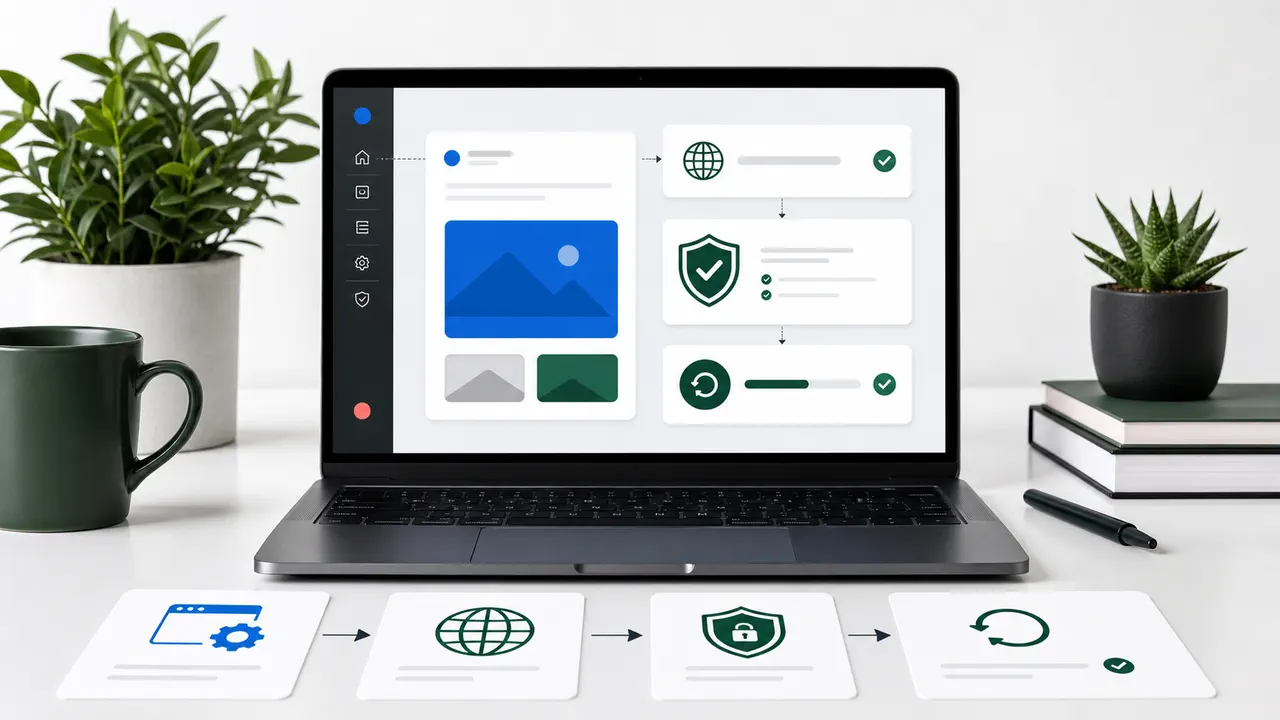
- 現状を確認する:独自ドメイン、SSL、WordPress導入、メール、初期設定の担当範囲のうち、すでに分かっている事実と未確認の項目を分けます。
- 判断条件を三つに絞る:費用、作業時間、後から戻せるかを同じ基準で比べます。
- 最初の一手を終える:使う予定のサーバーで自動設定に含まれる項目を公式案内で確認する。一度に設定や記事を増やしすぎません。
- 公開画面で確かめる:読者の立場で、見出し、リンク、ボタン、表をスマホでも確認します。
- 記録を残す:確認した日、参照したURL、選んだ理由、次に見直す日をまとめます。
- 次の記事へつなぐ:この記事だけで終わらせず、次に必要になる手順や比較記事を案内します。
判断を間違えにくくする記録
| 残す項目 | 書く内容 |
|---|---|
| 確認日 | 独自ドメイン、SSL、WordPress導入、メール、初期設定の担当範囲を確認した日 |
| 選ぶ理由 | 迷う時間を減らしたいならクイックスタート、設定の意味を理解したいなら手動設定を選ぶ |
| 見送る理由 | 自動設定の内容を理解しないまま、後からログイン先や更新設定を見失うこと |
| 再確認 | 管理画面URL、ログイン情報、ドメイン更新、バックアップの場所を記録する |
公開前のチェックリスト
- 目的:この記事の結論が「迷う時間を減らしたいならクイックスタート、設定の意味を理解したいなら手動設定を選ぶ」になっており、検索した人の疑問に先に答えている。
- 条件:独自ドメイン、SSL、WordPress導入、メール、初期設定の担当範囲を確認し、確認日・対象プラン・対象画面を作業メモに残している。
- 費用:初回だけでなく、更新、追加設定、不要になった場合の費用を分けている。
- 期限:申込み期限、更新月、公開予定日をカレンダーへ入れ、急いで決めない余白を作っている。
- 操作:使う予定のサーバーで自動設定に含まれる項目を公式案内で確認するを終え、ログイン先や設定箇所を後から探せるようにしている。
- 表示:PCとスマホの両方で、本文、表、見出し、CTA、FAQが読みやすいことを確かめている。
- リンク:本文中のリンクは説明と一致し、リンク切れや下書きURLを含んでいない。
- 広告:広告・PR表記がリンクより前にあり、読者が広告であることを理解できる。
- 比較:比較する場合は、確認日、対象条件、向いていない人も同じ粒度で書いている。
- 更新:管理画面URL、ログイン情報、ドメイン更新、バックアップの場所を記録する。変更があったときに何を直すかを決めている。
- 根拠:事実、運営者の判断、紹介であることを分け、確認できない体験談や断定を入れていない。
- 次の行動:読者がこの記事を読み終えた後に、関連する手順・比較記事へ進める。
迷ったときの決め方
- 時間が少ない場合は、まず使う予定のサーバーで自動設定に含まれる項目を公式案内で確認するまでを一回で終えます。設定や比較を同日に詰め込まず、次の確認日を決めます。
- 予算を抑える場合も、独自ドメイン、SSL、WordPress導入、メール、初期設定の担当範囲のうち更新後の条件を外しません。初回の表示額だけで結論を出さないことが重要です。
- 複数の候補で迷う場合は、便利そうな機能の数ではなく、読者に必要な作業を最後まで終えられるかで比べます。
- すでに公開済みのサイトでは、変更前の画面を残し、重要記事と固定ページから確認します。戻す手段を失わない順番にします。
- 広告リンクを置く場合は、クリック前に比較条件と注意点を読み終えられる場所へ置きます。リンク数を増やすことを目的にしません。
- 情報が確定しない場合は、推測で補わず、確認できた範囲と次に確認する先を分けて書きます。
- 作業メモは「確認したURL」「確認日」「選んだ理由」「見直す日」の四列で十分です。あとから記事を直すときの根拠になります。
- 複数人で運用する場合は、誰が公式情報を確認し、誰が本文とリンクを更新するかを分けます。作業の重複と見落としを防げます。
- 読者から質問が来た場合は、質問をそのままFAQ候補にし、実際に確認できる範囲だけを記事へ追記します。
- この作業が終わったら、関連する記事を一つだけ読み、次の疑問を解決します。一度に全部を終わらせようとしません。
- 判断を変える新しい情報が出た場合は、結論だけでなく比較表、CTA、更新日、関連記事も同時に確認します。
- 公開前に、本文の最初の三段落だけを読み返します。結論まで遠い、前提が抜けている、専門用語が多い場合は先に直します。
- 数値や料金を扱うときは、単位、対象期間、税込・税別、条件を近くに書きます。別の条件の数字を一つの表で混ぜません。
- 検索流入を狙う場合も、タイトルを変える前に本文の結論と見出しを見直します。検索語だけを増やして内容を薄くしません。
- 変更後は、公開URLを開いてリンクと表示を確認します。管理画面だけで完了と判断せず、読者が見る画面を基準にします。
- 記事の更新履歴は、日付と変更理由を簡潔に残します。内容を更新したこと自体が判断材料になるため、変えた箇所を曖昧にしません。
- 自分の結論に合わない条件も一つ書きます。向かない人を示すと、読者が無理に申込みや設定を進めることを防げます。
よくある質問
最初からすべてを完璧に決める必要がありますか?
ありません。まずは「使う予定のサーバーで自動設定に含まれる項目を公式案内で確認する」までを終え、根拠と見直し日を残します。
AIに任せてもよい部分はありますか?
候補出しやチェック項目の整理には使えます。ただし独自ドメイン、SSL、WordPress導入、メール、初期設定の担当範囲の確認と最終判断は運営者が行います。
広告リンクがある場合に追加で確認することは?
PR表記、リンク先、比較条件、更新日をそろえ、自動設定の内容を理解しないまま、後からログイン先や更新設定を見失うことを避けます。
まとめ
WordPressクイックスタートと手動設定の違い|初心者向けで大切なのは、派手な近道ではなく、確認できる条件から順に進めることです。
管理画面URL、ログイン情報、ドメイン更新、バックアップの場所を記録する。読者に紹介する場合は、事実、運営者の判断、広告であることを混ぜずに示します。
「WordPressクイックスタートと手動設定の違い|初心者向け」の参考情報は、WordPressと各サービスの公式案内を確認し、画面や条件が変わった場合はこの記事も更新します。


