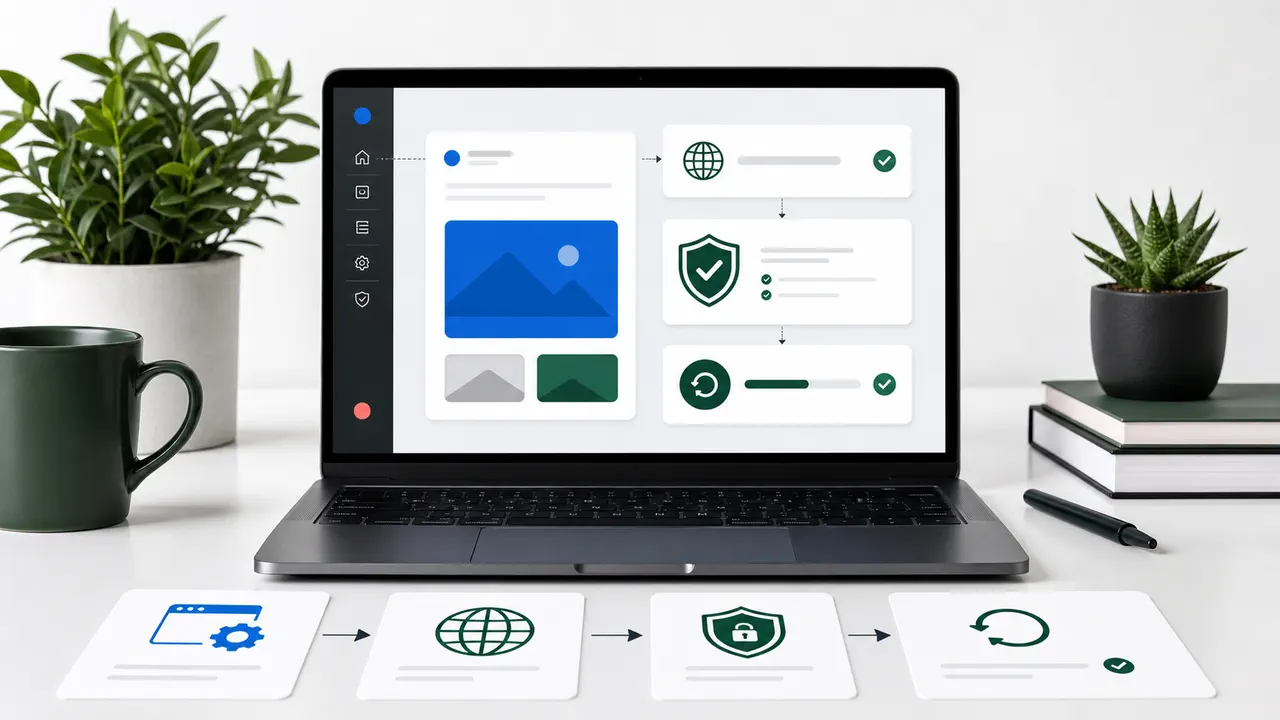
ブログ記事では画像も重要です。ただし、画像を入れればよいわけではありません。副業ブログやアフィリエイト記事では、読者の理解を助ける画像、操作手順を示す画像、比較内容を補足する画像を使います。雰囲気だけの画像を増やしすぎると、読み込みが重くなることがあります。
結論:画像は理解を助ける目的で使う
画像は装飾ではなく、読者が理解しやすくなる場所に入れます。レンタルサーバーの申し込み手順、WordPress管理画面、テーマ設定、比較表、CTAの例などは画像と相性がよいです。逆に、意味の薄いアイキャッチだけに頼る必要はありません。
| 画像タイプ | 用途 | 注意点 |
|---|---|---|
| 操作画面 | 手順説明 | 個人情報を隠す |
| 比較図 | 選び方の整理 | 情報を詰め込みすぎない |
| 商品画像 | レビュー補足 | 利用規約を確認 |
| 図解 | 全体像説明 | 文字を小さくしすぎない |
画像を使うときの注意
- 著作権や利用規約を確認する
- 個人情報や管理画面情報を隠す
- 画像サイズを圧縮する
- alt属性を設定する
- スマホで読める大きさにする
アフィリエイト記事での画像
アフィリエイト記事で商品画像やサービス画面を使う場合は、広告主やASPの規約を確認します。使ってよい素材、加工の可否、掲載条件が決まっている場合があります。勝手に公式サイトの画像を保存して使うのは避けます。
画像がない記事をどう補うか
画像が用意できない場合は、比較表、箇条書き、FAQ、手順リストで読みやすさを補えます。すべての記事に無理に画像を入れるより、必要な場所に意味のある画像を置くほうがよいです。
アイキャッチ画像の考え方
アイキャッチ画像は、記事の内容を補足するために使います。副業ブログでは、抽象的なビジネス画像より、記事テーマが伝わる図解や画面イメージのほうが役に立つ場合があります。画像内の文字はスマホでも読めるサイズにします。
画像SEOの基本
- ファイルサイズを圧縮する
- alt属性に画像の内容を書く
- 本文と関係ある画像を使う
- スマホで見切れないか確認する
- 装飾だけの重い画像を増やしすぎない
全記事に画像は必要ですか?
必須ではありません。手順や比較を助ける画像は有効ですが、意味の薄い画像を無理に入れる必要はありません。
画像を入れるべき記事
画像は、手順記事やレビュー記事で特に役立ちます。レンタルサーバーの申し込み手順、WordPressテーマの設定、CTAや比較表の表示例などは、画像があると理解しやすくなります。一方で、考え方を説明する記事では、表や箇条書きだけでも十分な場合があります。
| 記事タイプ | 画像の必要度 | 理由 |
|---|---|---|
| 手順記事 | 高い | 画面操作を示せる |
| レビュー記事 | 高い | 実際の使用感を補足できる |
| 比較記事 | 中 | 表や図で違いを整理できる |
| 考え方の記事 | 低〜中 | 無理に入れなくてもよい |
画像を使わない場合の読みやすさ
画像がない記事でも、見出し、比較表、箇条書き、FAQ、CTAを整えれば読みやすくできます。特にスマホでは、画像が多すぎるとスクロール量が増え、読み込みも重くなります。画像は必要な場所に絞ります。
テーマ販売ページで使う画像
WordPressテーマを販売するページでは、実際の使用イメージを見せる画像が重要です。トップページの雰囲気だけでなく、記事ページ、比較表、CTA、FAQ、スマホ表示を見せます。購入者は、テーマを使うと自分の記事がどう見えるのかを知りたいからです。
- 記事ページのスクリーンショット
- スマホ表示のスクリーンショット
- 比較表の表示例
- CTAボタンの表示例
- FAQや関連記事の表示例
画像管理のルール
画像ファイル名は内容がわかる名前にします。意味のない連番だけでは管理しにくくなります。画像を差し替えるときは、古い画像が記事内に残っていないか確認します。記事数が増えるほど、画像管理も運営コストになります。
画像を増やす前に確認すること
画像を増やすと記事は見やすくなる一方で、読み込み速度や管理コストが増えます。特にスマホでは、重い画像が多いと表示が遅くなります。画像を入れる前に、その画像が読者の理解を助けるかを確認します。
- 本文の理解に必要か
- 画像なしでも表やリストで説明できないか
- スマホで文字が読めるか
- ファイルサイズが大きすぎないか
- 権利や利用規約に問題がないか
画像は記事の信頼性を高める材料になりますが、適当に増やすものではありません。手順やレビューのように、具体性が必要な場所で優先して使います。
実践と公開後の運用
この記事を読んだあとにやること
読後に残す成果物は「用途別の画像サイズ、圧縮、alt、出典記録のルールを決める」です。最初から完成扱いにせず、既存画像をアイキャッチ、説明図、装飾の3種類に分類するところまで進めます。そのうえで画像の権利情報、実ファイル容量、ページ表示、掲載文脈を照合し、推測で補った箇所がないかを見直してください。
- 目的を一文にする:ブログ画像を安全かつ軽く運用したいという疑問に、記事または設定画面で何を返すのか決めます。
- 一次情報を集める:画像の権利情報、実ファイル容量、ページ表示、掲載文脈を確認し、確認日と参照先を作業メモへ残します。
- 最初の作業を終える:既存画像をアイキャッチ、説明図、装飾の3種類に分類する。
- 公開前に見直す:容量、寸法、alt、出典、スマホでの切れ方を確認する。
判断記録に残す4項目
| 記録する項目 | 書く内容 |
|---|---|
| 目的 | ブログ画像を安全かつ軽く運用したいという読者の疑問に答えるための作業であること |
| 根拠 | 画像の権利情報、実ファイル容量、ページ表示、掲載文脈のうち、実際に確認した情報と確認日 |
| 決定 | 用途別の画像サイズ、圧縮、alt、出典記録のルールを決めるという完了条件に対し、採用した方法と見送った方法 |
| 再確認 | 容量、寸法、alt、出典、スマホでの切れ方を確認する。料金や仕様に関わる場合は更新時期も決める |
時間・予算・情報が足りないときの進め方
作業時間が週2〜3時間しかない場合
週2〜3時間しか取れない場合は、「用途別の画像サイズ、圧縮、alt、出典記録のルールを決める」を小さな工程に分け、最初の1回は既存画像をアイキャッチ、説明図、装飾の3種類に分類するところまでにします。作業を止める前に、次に確認する画像の権利情報、実ファイル容量、ページ表示、掲載文脈を書き残すと再開時の調査重複を減らせます。
予算を抑えたい場合
予算を抑える場合は、最初に既存画像をアイキャッチ、説明図、装飾の3種類に分類する作業を無料の方法で試します。その結果、「装飾画像を大量に載せ、速度低下や権利問題を起こすこと」を避けるために有料機能が必要だと分かったときだけ比較します。初回価格に加え、更新料金、解約条件、移行方法も記録してください。
情報が足りず決めきれない場合
判断を保留する場合は、何が分かれば決められるかを一文にします。「装飾画像を大量に載せ、速度低下や権利問題を起こすこと」を避けるため、下書き、デモ、テスト環境など戻せる方法で試し、容量、寸法、alt、出典、スマホでの切れ方を確認する時点で採否を決めます。
「ブログ画像を安全かつ軽く運用したい」の公開前チェック
- 記事タイトルと最初の結論が「ブログ画像を安全かつ軽く運用したい」に直接答えている
- 画像の権利情報、実ファイル容量、ページ表示、掲載文脈を確認し、推測と事実を分けている
- 装飾画像を大量に載せ、速度低下や権利問題を起こすことを避ける注意点が本文にある
- 容量、寸法、alt、出典、スマホでの切れ方を確認する
- スマホで表、ボタン、長い見出し、リンクを確認した
- 広告リンクがある場合は、リンクより前に広告・PR表記が見える
「ブログ画像を安全かつ軽く運用したい」のよくある質問
最初から完璧に仕上げる必要はありますか?
必要ありません。まず「用途別の画像サイズ、圧縮、alt、出典記録のルールを決める」まで進め、公開前または次回更新時に改善します。ただし、事実確認、広告表記、リンク切れ、個人情報や法令に関わる項目は後回しにしないでください。
AIに任せてもよい作業はどこですか?
候補出し、構成、チェック項目の整理には使えます。一方、画像の権利情報、実ファイル容量、ページ表示、掲載文脈の確認と最終判断は運営者が行います。AIの出力をそのまま公開せず、サイトで実際に行った作業や選んだ理由を追加してください。
見直すタイミングはいつですか?
容量、寸法、alt、出典、スマホでの切れ方を確認することを基本にします。料金、仕様、WordPress本体、プラグイン、検索状況に関わる内容は、変更や更新を確認したときにも見直してください。
更新記録には、参照した画像の権利情報、実ファイル容量、ページ表示、掲載文脈、変更した箇所、判断が変わる条件を書きます。「用途別の画像サイズ、圧縮、alt、出典記録のルールを決める」が現在も成り立つかを再確認してから更新日を変更してください。
参考にした公式情報
「ブログ画像を安全かつ軽く運用したい」を判断する際は、次の一次資料を基準にします。画面、仕様、法令の内容は変わることがあるため、公開前と更新時にリンク先の最新情報を確認してください。


