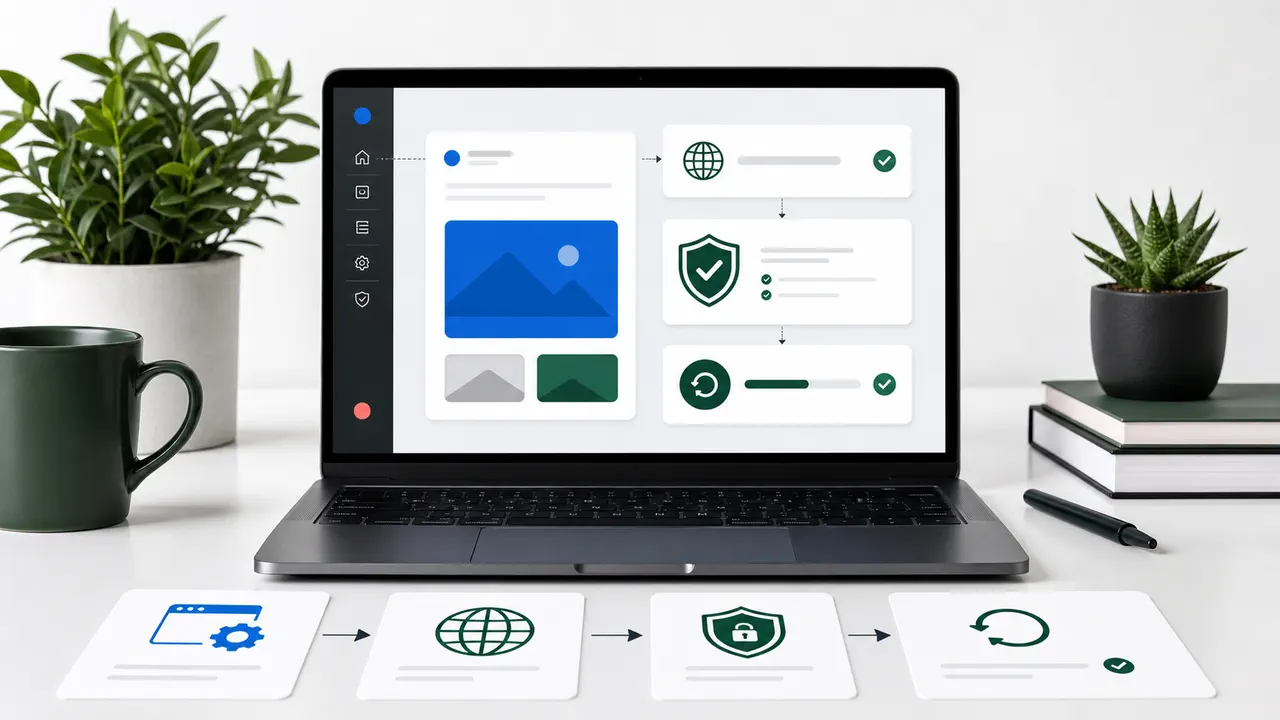
WordPressブログではプラグインを使うことで機能を追加できます。ただし、初心者が最初から入れすぎると、管理画面が複雑になり、表示速度や不具合の原因になることがあります。副業ブログでは、必要なものだけを入れ、テーマ側で対応できる機能はテーマに任せるのが現実的です。
結論:最初は最低限でよい
最初に必要なのは、SEO設定、セキュリティ、バックアップ、お問い合わせ、キャッシュ程度です。比較表、CTA、FAQ、関連記事などは、テーマ側で扱えるならプラグインを増やさないほうが管理しやすくなります。
| 目的 | 必要度 | 確認すること |
|---|---|---|
| SEO設定 | 高い | タイトル、ディスクリプション、noindex管理 |
| バックアップ | 高い | 復元できるか |
| セキュリティ | 高い | ログイン保護、更新管理 |
| お問い合わせ | 高い | フォームが送信できるか |
| 装飾系 | 低〜中 | テーマと重複しないか |
入れすぎると起きる問題
- 表示速度が落ちる
- 管理画面が複雑になる
- プラグイン同士が干渉する
- 更新時に不具合が出る
- どの機能がどこで動いているかわからなくなる
アフィリエイトブログで重視する機能
アフィリエイトブログでは、記事の読みやすさと導線が重要です。比較表、商品カード、CTA、FAQ、関連記事、広告表記を使いやすくすることが収益導線に関わります。これらを全部プラグインで追加すると管理が重くなるため、テーマの機能として持っていると扱いやすくなります。
プラグイン導入前チェック
- 本当に必要な機能か
- テーマと機能が重複しないか
- 更新が続いているか
- 削除しても記事が壊れないか
- 設定が複雑すぎないか
装飾プラグインは必要ですか?
必須ではありません。テーマ側でボタン、表、FAQ、商品カードが整っているなら、装飾プラグインを増やさなくても運用できます。
SEOプラグインを入れれば上位表示できますか?
SEOプラグインは設定を助ける道具です。検索順位は記事内容、検索意図、内部リンク、更新、表示速度など複数の要素で決まります。
プラグインよりテーマで持つと楽な機能
アフィリエイトブログでは、比較表、CTA、商品カード、FAQ、関連記事、広告表記を何度も使います。これらを毎回別プラグインで作ると、デザインがばらつき、テーマ変更時に崩れる可能性があります。テーマ側で基本デザインを持っていると、記事作成が安定します。
| 機能 | テーマ側が向く理由 | 確認点 |
|---|---|---|
| CTA | 全記事で統一しやすい | スマホで押しやすいか |
| 比較表 | 記事デザインと合わせやすい | 横幅が崩れないか |
| FAQ | 見た目を統一しやすい | 開閉表示が自然か |
| 関連記事 | 内部リンクを作りやすい | 記事下に出せるか |
月1回のメンテナンス
プラグインは入れたあとも更新が必要です。更新前にはバックアップを取り、表示崩れがないか確認します。使っていないプラグインは停止するだけでなく、不要なら削除します。プラグインが増えるほど管理負担も増えるため、定期的に見直します。
初心者向けの最小構成
最初は、機能を増やすより運営を安定させることを優先します。SEO、セキュリティ、バックアップ、お問い合わせ、キャッシュの5領域を整えれば、記事作成を始める土台としては十分です。装飾やランキング機能は、記事数が増えて必要になってから考えます。
| 領域 | 目的 | 初心者が見る点 |
|---|---|---|
| SEO | タイトルやnoindex管理 | 設定がわかりやすいか |
| セキュリティ | ログイン保護 | 難しすぎないか |
| バックアップ | 復元できる状態を作る | 自動バックアップできるか |
| フォーム | 問い合わせ対応 | 送信テストできるか |
| キャッシュ | 表示速度改善 | テーマと干渉しないか |
プラグインを増やす前の質問
新しいプラグインを入れる前に、その機能が記事作成や読者体験に本当に必要かを考えます。便利そうだから入れる、他のブログで紹介されていたから入れる、という理由だけで増やすと管理が重くなります。
- この機能は今すぐ必要か
- テーマ側で代用できないか
- 削除したとき記事が壊れないか
- 更新が止まっていないか
- 設定を自分で理解できるか
収益化サイトで特に注意すること
アフィリエイト記事では、広告リンク、CTA、比較表、商品カードが重要です。これらを外部プラグインに依存しすぎると、テーマ変更やプラグイン停止時に記事が崩れる可能性があります。長く運営するなら、記事本文に残る標準ブロックやテーマ機能を中心に設計するほうが安定します。
プラグイン選びで確認する公式情報
プラグインを選ぶときは、紹介記事だけでなく公式の情報も確認します。最終更新日、対応WordPressバージョン、有効インストール数、レビュー、サポート状況を見ます。長期間更新されていないプラグインは、セキュリティや互換性の面で注意が必要です。
- 最終更新日が古すぎないか
- 現在のWordPressバージョンに対応しているか
- サポートフォーラムで深刻な不具合が続いていないか
- 同じ機能のプラグインを重複して入れていないか
- 削除時に記事本文へ不要なコードが残らないか
収益化前にテストすること
広告リンクを貼る前に、プラグインの影響でCTAや比較表が崩れていないか確認します。キャッシュ系プラグインを入れた場合は、PCとスマホの両方で表示を確認します。フォーム系プラグインは、実際に送信テストをして、通知メールが届くか確認します。
プラグインは便利ですが、増やすほど確認項目も増えます。初心者ほど、少ない構成で安定運用することを優先したほうがよいです。
実践と公開後の運用
この記事を読んだあとにやること
読後に残す成果物は「目的が説明できるプラグインだけを最小構成で導入する」です。最初から完成扱いにせず、現在のテーマとサーバーに含まれる機能を先に一覧化するところまで進めます。そのうえで公式配布ページ、更新履歴、対応WordPress版、サポート情報を照合し、推測で補った箇所がないかを見直してください。
- 目的を一文にする:ブログに必要なプラグインを選びたいという疑問に、記事または設定画面で何を返すのか決めます。
- 一次情報を集める:公式配布ページ、更新履歴、対応WordPress版、サポート情報を確認し、確認日と参照先を作業メモへ残します。
- 最初の作業を終える:現在のテーマとサーバーに含まれる機能を先に一覧化する。
- 公開前に見直す:更新頻度、互換性、削除方法、バックアップ、不要機能を確認する。
判断記録に残す4項目
| 記録する項目 | 書く内容 |
|---|---|
| 目的 | ブログに必要なプラグインを選びたいという読者の疑問に答えるための作業であること |
| 根拠 | 公式配布ページ、更新履歴、対応WordPress版、サポート情報のうち、実際に確認した情報と確認日 |
| 決定 | 目的が説明できるプラグインだけを最小構成で導入するという完了条件に対し、採用した方法と見送った方法 |
| 再確認 | 更新頻度、互換性、削除方法、バックアップ、不要機能を確認する。料金や仕様に関わる場合は更新時期も決める |
時間・予算・情報が足りないときの進め方
作業時間が週2〜3時間しかない場合
週2〜3時間しか取れない場合は、「目的が説明できるプラグインだけを最小構成で導入する」を小さな工程に分け、最初の1回は現在のテーマとサーバーに含まれる機能を先に一覧化するところまでにします。作業を止める前に、次に確認する公式配布ページ、更新履歴、対応WordPress版、サポート情報を書き残すと再開時の調査重複を減らせます。
予算を抑えたい場合
予算を抑える場合は、最初に現在のテーマとサーバーに含まれる機能を先に一覧化する作業を無料の方法で試します。その結果、「同じ機能を重複させ、表示速度や更新時の不具合を増やすこと」を避けるために有料機能が必要だと分かったときだけ比較します。初回価格に加え、更新料金、解約条件、移行方法も記録してください。
情報が足りず決めきれない場合
判断を保留する場合は、何が分かれば決められるかを一文にします。「同じ機能を重複させ、表示速度や更新時の不具合を増やすこと」を避けるため、下書き、デモ、テスト環境など戻せる方法で試し、更新頻度、互換性、削除方法、バックアップ、不要機能を確認する時点で採否を決めます。
「ブログに必要なプラグインを選びたい」の公開前チェック
- 記事タイトルと最初の結論が「ブログに必要なプラグインを選びたい」に直接答えている
- 公式配布ページ、更新履歴、対応WordPress版、サポート情報を確認し、推測と事実を分けている
- 同じ機能を重複させ、表示速度や更新時の不具合を増やすことを避ける注意点が本文にある
- 更新頻度、互換性、削除方法、バックアップ、不要機能を確認する
- スマホで表、ボタン、長い見出し、リンクを確認した
- 広告リンクがある場合は、リンクより前に広告・PR表記が見える
「ブログに必要なプラグインを選びたい」のよくある質問
最初から完璧に仕上げる必要はありますか?
必要ありません。まず「目的が説明できるプラグインだけを最小構成で導入する」まで進め、公開前または次回更新時に改善します。ただし、事実確認、広告表記、リンク切れ、個人情報や法令に関わる項目は後回しにしないでください。
AIに任せてもよい作業はどこですか?
候補出し、構成、チェック項目の整理には使えます。一方、公式配布ページ、更新履歴、対応WordPress版、サポート情報の確認と最終判断は運営者が行います。AIの出力をそのまま公開せず、サイトで実際に行った作業や選んだ理由を追加してください。
見直すタイミングはいつですか?
更新頻度、互換性、削除方法、バックアップ、不要機能を確認することを基本にします。料金、仕様、WordPress本体、プラグイン、検索状況に関わる内容は、変更や更新を確認したときにも見直してください。
更新記録には、参照した公式配布ページ、更新履歴、対応WordPress版、サポート情報、変更した箇所、判断が変わる条件を書きます。「目的が説明できるプラグインだけを最小構成で導入する」が現在も成り立つかを再確認してから更新日を変更してください。
参考にした公式情報
「ブログに必要なプラグインを選びたい」を判断する際は、次の一次資料を基準にします。画面、仕様、法令の内容は変わることがあるため、公開前と更新時にリンク先の最新情報を確認してください。


