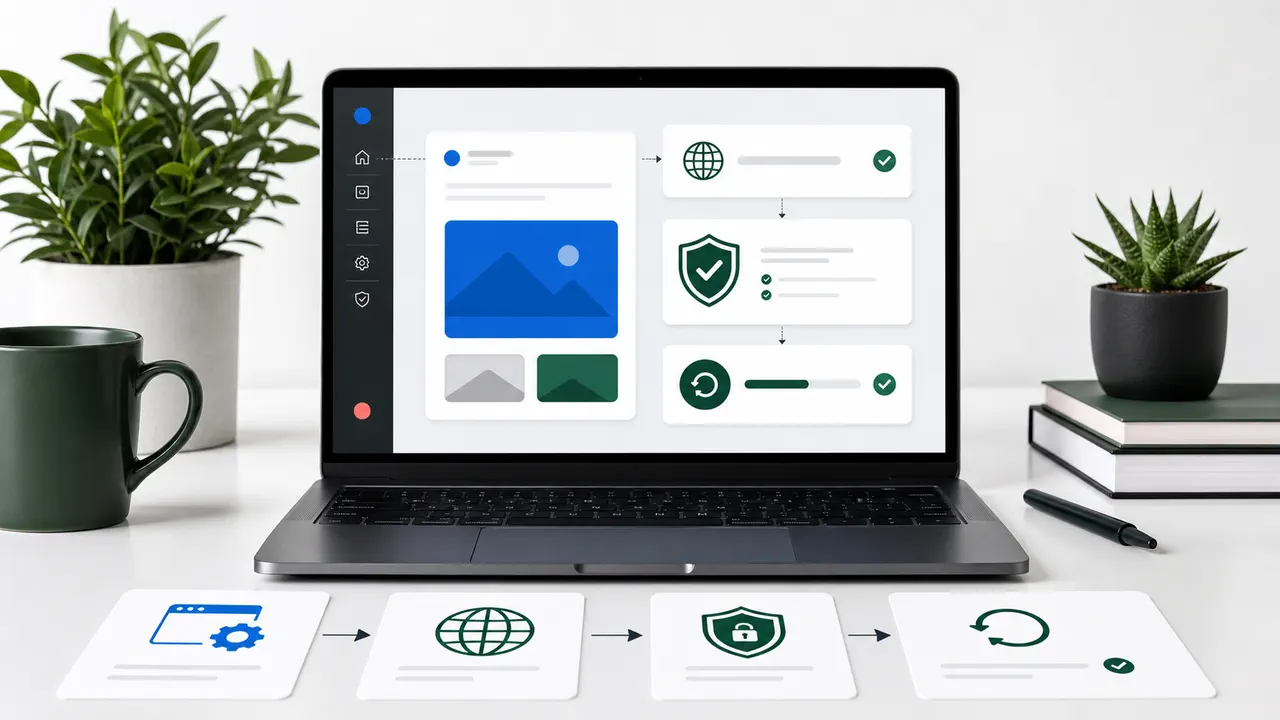
WordPressをインストールした直後は、記事を書く前に最低限の初期設定を行います。初期設定を後回しにすると、URL構造、表示名、コメント、固定ページ、メニューなどをあとから直すことになります。副業ブログでは、最初にサイトとして違和感がない状態に整えることが重要です。
最初に確認する設定
| 設定 | 確認内容 | 理由 |
|---|---|---|
| サイトタイトル | ブログ名を設定 | ヘッダーや検索結果に関わる |
| キャッチフレーズ | 初期文言を削除または変更 | 未完成感をなくす |
| パーマリンク | 投稿名ベースにする | URLをわかりやすくする |
| 表示名 | ログインIDと別名にする | セキュリティと見た目のため |
| コメント | 必要に応じて制限 | スパム対策 |
パーマリンクは早めに決める
パーマリンクは記事URLの形式です。公開後に変更すると、既存URLが変わり、リダイレクト対応が必要になります。初心者は、WordPress管理画面の「設定」から「パーマリンク」を開き、投稿名ベースにしておくと扱いやすいです。
固定ページを先に作る
記事を書く前に、最低限の固定ページを作ります。このサイトについて、お問い合わせ、プライバシーポリシー、広告表記は、アフィリエイトブログでは重要です。これらがない状態で商品紹介記事だけ増やすと、読者に不安を与える可能性があります。
- このサイトについて
- お問い合わせ
- プライバシーポリシー
- 広告表記・免責事項
- プロフィール
メニューを日本語で整える
初期状態のままだと、「Home」「サンプルページ」のようなメニューが残ることがあります。日本向け副業ブログなら、「ホーム」「始め方」「レンタルサーバー」「WordPressテーマ」「記事作成」「広告表記」のように、読者が理解しやすい名前にします。
公開前チェック
- 初期文言が残っていない
- メニューが日本語になっている
- 固定ページにリンクできる
- スマホでヘッダーが崩れない
- 記事URLが不自然に長すぎない
初期設定は地味ですが、ここを整えるだけでサイトの未完成感はかなり減ります。記事作成に入る前に、最低限の設定を終わらせておきましょう。
初期設定で放置しやすいポイント
WordPressを入れた直後は、初期投稿、初期固定ページ、初期コメントが残っていることがあります。これらが公開されたままだと、読者には未完成サイトに見えます。記事を増やす前に、不要なサンプルページやコメントを削除し、トップページとメニューを確認します。
- Hello world! の投稿を削除する
- サンプルページを削除または書き換える
- 初期コメントを削除する
- 管理者表示名を変更する
- タイムゾーンと日付表示を確認する
副業ブログ用の最初の固定ページ
副業ブログでは、記事より先に固定ページを作っておくと安心です。固定ページは検索流入を狙うというより、サイトの信頼性を支える役割です。特に広告リンクを扱う場合は、広告表記、免責事項、プライバシーポリシーを整えておきます。
初期設定だけでSEOは強くなりますか?
初期設定だけで上位表示できるわけではありません。ただし、URL、サイト名、固定ページ、表示速度、スマホ表示の土台を整えることで、記事作成後の改善がしやすくなります。
設定はあとから変えてもよいですか?
変えられますが、パーマリンクやサイトURLの変更は影響が大きいです。公開前に決められるものは早めに決めます。
初期設定の実践順序
WordPressの初期設定は、順番を決めて進めると抜け漏れを減らせます。最初にサイト情報を整え、次にURLや表示名を確認し、最後に固定ページとメニューを作ります。記事を書くのはその後で問題ありません。
- サイトタイトルとキャッチフレーズを設定する
- タイムゾーン、日付形式、言語を確認する
- パーマリンクを投稿名ベースにする
- 管理者の表示名をログインIDと別にする
- 不要な初期投稿・初期固定ページ・初期コメントを削除する
- 固定ページを作る
- メニューを作る
- スマホ表示で確認する
副業ブログでおすすめのメニュー例
メニューは読者の行動順に並べます。副業ブログ初心者は、最初に全体像を知り、そのあと必要なもの、サーバー、テーマ、記事作成、広告表記へ進みます。この順番をメニューに反映すると、サイト内の移動が自然になります。
| メニュー名 | リンク先 | 目的 |
|---|---|---|
| 始め方 | ロードマップ、30日計画 | 初心者の導入 |
| 必要なもの | 準備物一覧 | 開設前の不安を減らす |
| レンタルサーバー | 比較記事 | サーバー選びへつなぐ |
| WordPressテーマ | テーマ比較、販売ページ | テーマ導線を作る |
| 記事作成 | テンプレート、Codex記事 | 実践へつなぐ |
初期設定後の確認ポイント
設定後は、管理画面だけでなく公開画面を確認します。読者が見るのは公開画面です。PCとスマホでトップページ、記事ページ、固定ページ、メニュー、フッターを確認し、英語の初期文言やサンプルページが残っていないか見ます。
記事を書く前に作るべき導線
初期設定が終わったら、記事を書く前に主要導線を作ります。トップページからロードマップへ進めるか、ロードマップから必要なもの一覧へ進めるか、必要なもの一覧からレンタルサーバー比較やテーマ比較へ進めるかを確認します。この導線がないと、記事を増やしても読者が次に進めません。
- トップページから最初に読む記事へ進める
- 記事下に関連記事がある
- メニューから主要カテゴリへ移動できる
- フッターに固定ページがある
- 問い合わせと広告表記へアクセスできる
初期設定の完了基準
初期設定の完了基準は、管理者が使える状態ではなく、読者が違和感なく読める状態です。サンプル文言が残っておらず、メニューが日本語で、スマホ表示が崩れず、固定ページにアクセスできるなら、記事作成へ進めます。
実践と公開後の運用
この記事を読んだあとにやること
このテーマでは、読むことよりも「URLと公開ルールを後戻りしにくい項目から設定する」を実際に作ることを優先します。作業前後の画面やメモを残し、HTTPS、タイムゾーン、検索表示、コメント、管理者情報を確認することで差分を確かめます。「記事公開後にパーマリンクを変え、リンク切れや転送作業を増やすこと」が起きた場合は、公開せず根拠の確認へ戻ります。
- 目的を一文にする:WordPressインストール後の設定を終えたいという疑問に、記事または設定画面で何を返すのか決めます。
- 一次情報を集める:WordPress管理画面、公開URL、サーバー管理画面、バックアップ結果を確認し、確認日と参照先を作業メモへ残します。
- 最初の作業を終える:一般設定、表示設定、パーマリンク設定を順にスクリーンショット保存する。
- 公開前に見直す:HTTPS、タイムゾーン、検索表示、コメント、管理者情報を確認する。
判断記録に残す4項目
| 記録する項目 | 書く内容 |
|---|---|
| 目的 | WordPressインストール後の設定を終えたいという読者の疑問に答えるための作業であること |
| 根拠 | WordPress管理画面、公開URL、サーバー管理画面、バックアップ結果のうち、実際に確認した情報と確認日 |
| 決定 | URLと公開ルールを後戻りしにくい項目から設定するという完了条件に対し、採用した方法と見送った方法 |
| 再確認 | HTTPS、タイムゾーン、検索表示、コメント、管理者情報を確認する。料金や仕様に関わる場合は更新時期も決める |
時間・予算・情報が足りないときの進め方
作業時間が週2〜3時間しかない場合
時間が限られるほど、完成度ではなく完了条件を絞ります。まず一般設定、表示設定、パーマリンク設定を順にスクリーンショット保存するところまで進め、「記事公開後にパーマリンクを変え、リンク切れや転送作業を増やすこと」を起こしていないかだけ確認します。問題がなければ、次の作業で「URLと公開ルールを後戻りしにくい項目から設定する」まで広げます。
予算を抑えたい場合
支出を決める前に、HTTPS、タイムゾーン、検索表示、コメント、管理者情報を確認するために必要な機能だけを列挙します。無料で代替できる作業、有料化で短縮できる作業、後回しにできる作業へ分けると、「記事公開後にパーマリンクを変え、リンク切れや転送作業を増やすこと」を避けやすくなります。
情報が足りず決めきれない場合
不明点があるまま公開すると、「記事公開後にパーマリンクを変え、リンク切れや転送作業を増やすこと」につながります。一般設定、表示設定、パーマリンク設定を順にスクリーンショット保存するところまで小さく試し、失敗しても戻せる範囲で確認します。判断理由と見送った案を残すと、次回の更新で再検討できます。
「WordPressインストール後の設定を終えたい」の公開前チェック
- 記事タイトルと最初の結論が「WordPressインストール後の設定を終えたい」に直接答えている
- WordPress管理画面、公開URL、サーバー管理画面、バックアップ結果を確認し、推測と事実を分けている
- 記事公開後にパーマリンクを変え、リンク切れや転送作業を増やすことを避ける注意点が本文にある
- HTTPS、タイムゾーン、検索表示、コメント、管理者情報を確認する
- スマホで表、ボタン、長い見出し、リンクを確認した
- 広告リンクがある場合は、リンクより前に広告・PR表記が見える
「WordPressインストール後の設定を終えたい」のよくある質問
最初から完璧に仕上げる必要はありますか?
必要ありません。まず「URLと公開ルールを後戻りしにくい項目から設定する」まで進め、公開前または次回更新時に改善します。ただし、事実確認、広告表記、リンク切れ、個人情報や法令に関わる項目は後回しにしないでください。
AIに任せてもよい作業はどこですか?
候補出し、構成、チェック項目の整理には使えます。一方、WordPress管理画面、公開URL、サーバー管理画面、バックアップ結果の確認と最終判断は運営者が行います。AIの出力をそのまま公開せず、サイトで実際に行った作業や選んだ理由を追加してください。
見直すタイミングはいつですか?
HTTPS、タイムゾーン、検索表示、コメント、管理者情報を確認することを基本にします。料金、仕様、WordPress本体、プラグイン、検索状況に関わる内容は、変更や更新を確認したときにも見直してください。
「URLと公開ルールを後戻りしにくい項目から設定する」を一度作って終わりにせず、HTTPS、タイムゾーン、検索表示、コメント、管理者情報を確認するタイミングを運用予定へ入れます。とくに「記事公開後にパーマリンクを変え、リンク切れや転送作業を増やすこと」が起きていないかを確認し、兆候があれば根拠と導線を見直します。
参考にした公式情報
「WordPressインストール後の設定を終えたい」を判断する際は、次の一次資料を基準にします。画面、仕様、法令の内容は変わることがあるため、公開前と更新時にリンク先の最新情報を確認してください。


